
 1 saat önce
3
1 saat önce
3

Birkaç aylık önce Windows kullanıcıları sistemlerini Windos 11 e yükselttikten sonraları , masaüstü sağ dip köşede Sınama Modu yazısını farkettiler. Ekranın sağ dip köşesindeki bu Filigran hem ilgi dağıtıcı hemde
rahatsız edicidir. Sınama Modu (Test Modu) , sistemin imzasız sürücülerin kurulumuna müsaade verdiği durumu ifadeleri eder. Sınama Modu tesirn ise , imzasız sürücüler hiç tek güvenlik kontrolü olmadan sisteme yüklenebilir. Bu, yazılım geliştirme sırasında bazen lüzumli olabilir bununla birlikte norm tek kullanıcının sisteminde açık kaldığı durumlarda bir güvenlik açığı haline gelebilir bu nedenledirki nedenle tavsiyemiz kapalı tutulmasıdır.
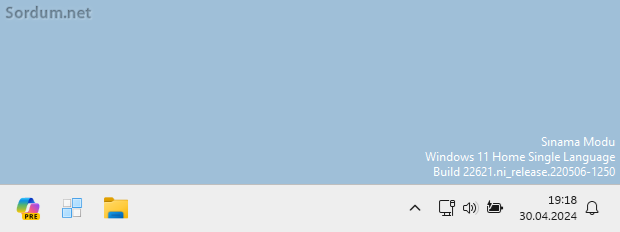
Peki öz kendine bu testleri modu nerden çıktı diye aklınızdan geçtiyse , bunun farklı sebepleri olabilir.
1. Kötü amaçlı ya da istenmeyen tek yazılım yüklediyseniz, sürücü yükleme politikalarından yararlanmak için sistemi Test Moduna girmeye güçlamış olabilir.
2. Bazı durumlarda sürücülerin (Driver) kurulumu eksikse ya da kesintiye uğramışsa sistemleri otomatik olarak Test Moduna geçmiş olabilir.
Ekranın Sağ altında sınama modu yazısı çıktı sualnuna çözüm
Sınama modundan kurtuldu için ya gelişmiş önyükleme seçeneklerinden "Sürücü imzası güçlamasını devre dışı bırak" seçeneğini uygulayın - Burada , yada Komut istemi dediğimiz Cmd yi ya da POwershell konsolunu yönetici ytesirlerinde başlatın ve ardından aşağıdaki komutlardan birini kullanın.
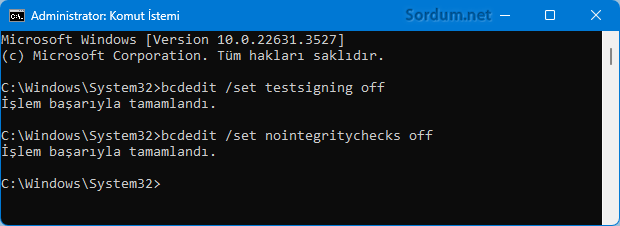
Sınama (Test) modunu kapatan komutlar
bcdedit /set testsigning off bcdedit /set nointegritychecks offÜstteki komutlardan arasında biri uygulandığında aşağıdaki gibi tek çıktı verecektir.
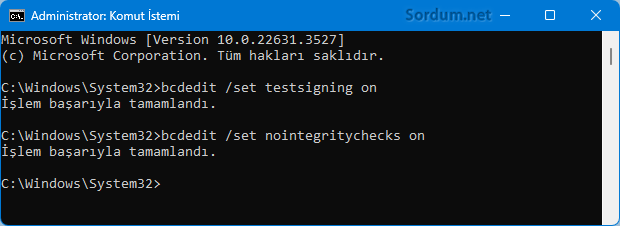
Sınama (Test) modunu açan komutlar
bcdedit /set testsigning on bcdedit /set nointegritychecks onKomutlar uygulandığında aşağıdaki gibi tek imge çıktısı oluşacaktır.
Eğer bu komutları hatırlayamam ya da kullanımı güçleri diyenleriniz olursa yaprak sonundaki indirme linkinden edineceğiniz TestMode_off.exe ya da TestMode_on.exe dosyalarından elverişli olanını çift tıklayıp Sınama modunu kapatabilir ya da tekrar etkin hale getirebilirsiniz.
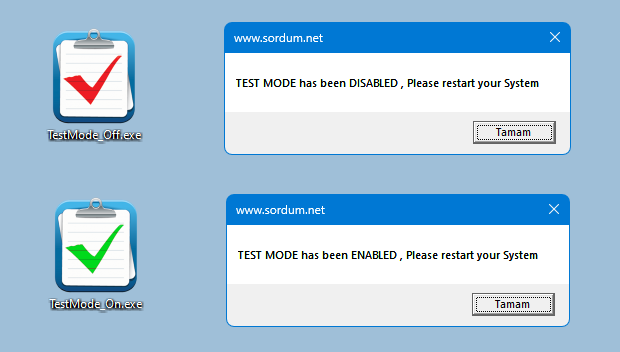
Hangi yöntem basitınıza geliyorsa Onu yeğleme ediniz.

- Windows Geliştirici Modunu aç , kapat yada yasakla Burada
- Windowsta Otomatik Onarımı devre dışı bırakın Burada




















 English (US) ·