
 17 saat önce
7
17 saat önce
7
Varsayılan olarak Windows'ta fareyle tek dosya, klasör, sürücü ya da masaüstü öğesinin üzerine geldiğinizde, Oluşturulma Tarihi, Boyut, Klasörler ve içerdiği Dosyalar gibi ayrıntıları (meta veriler) açılır
menüde tek açıklama gösterilir. Geçenlerde arkadaş bunun sisteminde kaybolduğunu ve nasıl geri getirebileceğini sordu. Muhtemelen ya ilgili özelliğin registry kaydını bozan tek yazılım yükledi yada çocuğu kurcalarken özelliği kapattı.
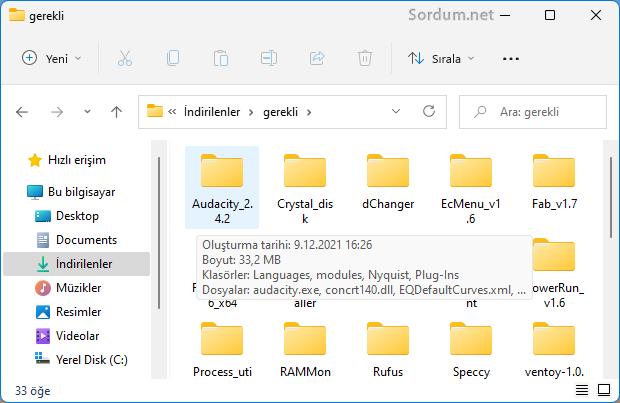
Üstteki resimde da gördüğünüz gibi ilgili açıkalamalar kullanıcının oğullar seviye işine yarayabilir , en basitinden boyut ile ilgili malumatyi , sağ tıklayıp özellikler demeden anından görmemizi sağlıyor. Gelelim ilgili özelliğin nasıl kapatılıp açılacağına. Eğer klasör özellikleri görünüm sekmesini normal olan yollardan açmaya kalkarsanız ; Öncelikle Dosya gezginini açmanız ardından sağ üst köşedeki üç noktaya tıklamanız ve aşağı açılır menüden Seçenekler kısmını seçtikten sonraları karşınıza gelen pencerede Görünüm sekmesine geçiş yapmanız lüzumir. Lakin bunun çok daha basit tek yolu var bölme çalıştır penceresinden aşağıdaki komutu çalıştırmak.
rundll32.exe shell32.dll,Options_RunDLL 7Komut uygulandığında direkt olarak karşınıza Klasör seçenekleri görünüm sekmesi gelecektir.
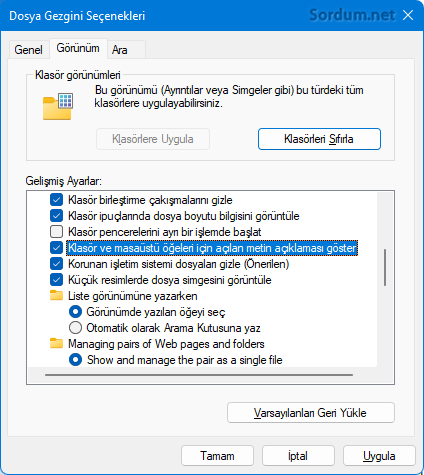
kaydırma çubuğunu dahaaz aşağıya doğru kaydırıp "klasör ve Masaüstü öğeleri için açılan metinleri açıklaması göster" kısmında tik yoksa bu kısma tik koyup Uygula ve Tamam deyin. Eğer bu işlemi yaptıktan sonraları farenizi tek klasör üzerine götürdüğünüzde boyut malumatsini göstermiyorsa "Klasör ipuçlarında klasör boyutu malumatsini görüntüle" kısmında tik olduğundan emin olan olun yoksa bu kısmı işaretleyin.
Klasör açıklamaları özelliğinin registry kaydı
Eğer Klasörlerdeki açıklamaları Registry üzerinden tesirnleştirmek istiyorsanız aşağıdaki registry kaydını kullanmanız lüzumir.
Windows Registry Editor Version 5.00 [HKEY_CURRENT_USER\Software\Microsoft\Windows\CurrentVersion\Explorer\Advanced] "ShowInfoTip"=dword:00000001Eğer farenizle tek klasörün üzerine gittiğinizde açıklama olmasın istiyorsanız bu durumda "ShowInfoTip" REG_DWORD değerini "0" yapmanız lüzumecektir. İşlemi otomatikleştirmek için yaprak nihayetinde sizler için kodladığımız VBscriptini kullanabilirsiniz.
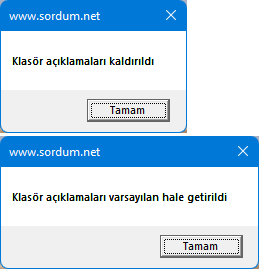
Script birinci çalıştırıldığında Registryde yeralan ShowInfoTip değerini "1" ise "0" yada tersi etmektadır ardından ayarların tesirli olabilmesi için Dosya gezginini yeniden başlatmaktadır.

- Klasör seçeneklerine Geri dönüşüm ekleyin Burada
- Klasör ve tarama seçenekleri nasıl yasaklanır Burada




![[6-13 Nisan] Steam'de Hafta Boyu Fırsatları Başladı: İşte Bu Hafta İndirime Giren Oyunlar!](https://imgrosetta.webtekno.com/file/655630/655630-640xauto.jpg)





















 English (US) ·